win10查看wifi密码
右键点击当前连接的wifi,点击“打开网络和Internet设置”,在弹出的窗口中进入“网络和共享中心”,点击当前连接查看“WLAN状态”
点击“无限属性”,切换至“安全”选项卡,点击“显示字符”即可查看当前已连接wifi的密码
win10禁用不常用服务
左下角搜索“服务”进入服务管理器,双击右侧列表中的指定项,禁用即可。
如“无线电管理服务”、“数据使用量”、“同步主机”、“付款和NFC/SE管理器”、“windows许可证管理器服务”、“xbox系列服务”、“电话服务”
win10禁用网卡cmd命令
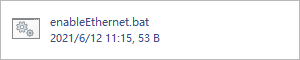
#enableEthernet.bat
netsh interface set interface "以太网" enabled
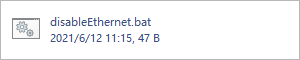
#disableEthernet.bat
netsh interface set interface "以太网" disabled
PS:
1.两个bat文件保存编码格式均需为ANSI,而默认记事本编辑完的文件为UTF-8格式,需要使用notepad++将其转换为ANSI编码
2.这两个文件需要使用管理员模式运行
win10取消开机密码
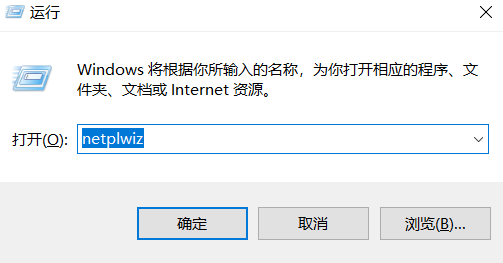
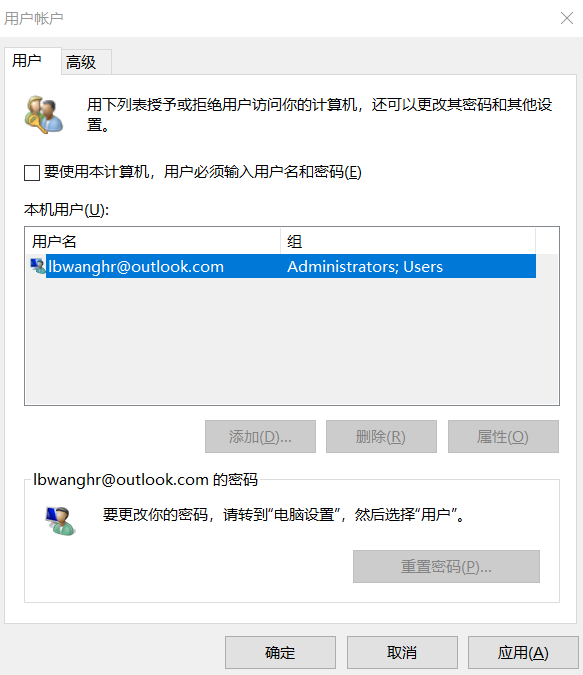
1. Win+R打开“运行”,输入netplwiz命令
2. 取消“要使用本计算机,用户必须输入用户名和密码”的复选框
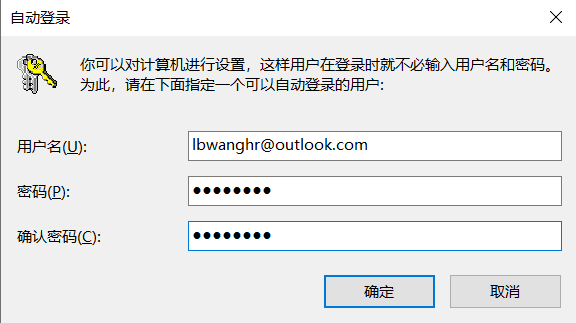
3. 确认输入登录用户名和密码
win10无法装载iso文件
磁盘映像未初始化,包含无法识别的分区,或包含尚未分配驱动器号的卷。
直接重启电脑就行了
win10下强制格式化u盘
由于我的一个u盘被制作成了启动盘,导致其分为3个分区,且通过磁盘管理工具无法将这3个区合并成一个分区并进行格式化,所以使用如下方式:
1. win+r 启动 diskpart
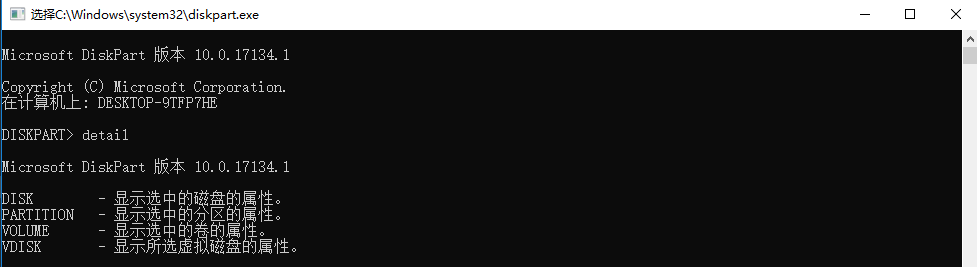
2. DISKPART> detail 显示版本信息
3.DISKPART> list disk 显示本机磁盘列表
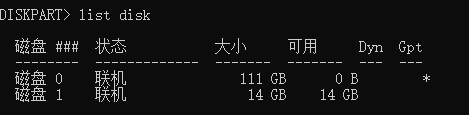
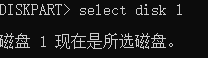
4. DISKPART> select disk 1 选择需要格式化的u盘
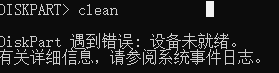
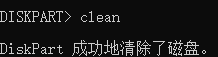
5. DISKPART> clean 进行清空,这里是输入两次clean才顺利清空
6. DISKPART> create partition primary 创建主分区,然后手动格式化u盘即可

7. 命令行格式化U盘的方法为format fs=ntfs label="MightyUdisk" quick,当然也可以使用FAT32或exFAT格式
8. 如果无法在资源管理器中找到该U盘,则需要DISKPART>assign,分配驱动器号或装载点
win10在开始菜单手动添加快捷方式
将快捷方式放入此目录中C:\Users\xxx(账户名)\AppData\Roaming\Microsoft\Windows\Start Menu\,然后可以在“开始 | 所有程序”中找到该快捷方式,在其右键菜单中固定到开始屏幕。
windows10Document文件夹重定位
如果出现无法重定位的问题,比如将lbwan\OneDrive\Document目录改为lbwan\Document目录
使用regedit搜索OneDrive\Document,全部改为Document即可
windows资源管理器中出现空白图标解决方法
这个无文件名的空白图标可能是百度网盘、WPS网盘等快捷方式的残留
1. 打开注册表 win+r | regedit
2. 找到如下目录:计算机\HKEY_CURRENT_USER\SOFTWARE\Microsoft\Windows\CurrentVersion\Explorer\MyComputer\NameSpace\
3. 发现要找的项,删除可疑项即可
PS: 若要删除3d对象文件夹,可以通过找到步骤2中的文件夹下的 {0DB7E03F-FC29-4DC6-9020-FF41B59E513A}注册表项删除
win10使一个文件默认需要管理员权限运行
该文件的"属性 | 兼容性 | 以管理员身份运行此程序"
特殊的,如powershell,"属性 | 快捷方式 | 高级 | 用管理员身份运行"
win10重置快速访问
删除以下文件夹内的所有文件,然后快速访问就会复原:
%APPDATA%\Microsoft\Windows\Recent\AutomaticDestinations
%APPDATA%\Microsoft\Windows\Recent\CustomDestinations